


开篇
写毕业论文,很多同学文字部分写得顺风顺水,却卡在论文配图上。理工科需要绘制技术路线流程图、系统架构图、实验仿真示意图;社科专业要做柱状图、折线图、样本统计图表。
很多人的做法:PPT 手画流程图,Excel 导出统计图,再用截图粘贴进 Word。但问题接踵而至:图片放大模糊、线条不整齐、图例缺失、配色花哨不符合学术规范。想画出高质量插图,就得学习 Origin、Visio 这类专业软件,光是熟悉操作就要耗费好几天。
市面上很多 AI 工具只擅长文字写作,绘图能力薄弱,生成的图片逻辑混乱,很难直接用于毕业论文。而 Paperxie 的科研绘图板块,就是专门针对高校毕业论文插图打造的模块,集成多种图表模板,并且和论文写作、答辩 PPT 模块深度打通,是整套毕设工作台里实用性极强的核心功能。
一、本科论文绘图,大家普遍踩的痛点
在正式介绍模块能力前,先盘点本科论文配图最常见的几大难题:
- 软件上手门槛高
Origin、Visio 功能强大,但学习成本高。本科生只是毕设短期使用,花大量时间学绘图软件,投入产出很低。PPT 画图,对齐全靠手动拖拽,修改一处,整张图几乎要重画。 - 图表规范性差,盲审扣分
图题、图注位置错误,缺少图例、坐标轴单位;配色艳丽,不符合学术风格;线条粗细不统一,字体大小混乱。很多同学忽略 GB/T 7713 论文插图规范,图表细节被盲审老师标注。 - 图片分辨率低,截图失真
截图粘贴进 Word,放大之后出现马赛克,打印出来文字模糊,属于论文硬伤。 - 图表编号维护麻烦
图片手动插入,图号手动录入。如果新增或者删除一张图,后面所有图编号都要手动修改,很容易出现 “图 3、图 4 缺失” 这类低级错误。 - 素材无法复用,修改成本高
绘制好的图表,写完论文,制作答辩 PPT 又要重新导出截图。后续根据盲审意见修改实验数据,论文和 PPT 两张图片需要分别修改,很容易出现数据不一致。
Paperxie 科研绘图板块,就是从根源解决上面这些问题,不需要切换第三方软件,直接在毕设项目内完成全部绘图工作。
二、Paperxie 科研绘图板块核心能力拆解
1. 丰富内置模板库,覆盖本科全学科配图需求
绘图板块按照图表类型分类,内置大量学术模板,覆盖理工科、社科专业论文配图场景:
- 流程框图类:技术路线图、实验流程图、系统架构框图、业务逻辑图,计算机、自动化、土木等专业高频使用;
- 数据统计类:柱状图、折线图、散点图、箱线图、韦恩图,社科问卷数据分析、理工科实验数据可视化;
- 原理示意图:装置示意图、结构原理图、模型框架图,材料、生物、机械等专业适用。
使用方式很简单,选定模板,输入图表描述或者粘贴实验数据,平台一键生成初稿。支持中文 / 英文双版本标注,满足不同学校格式要求。生成图表之后,支持拖拽编辑,修改文字、调整线条、更换配色,自定义调整细节,不用从零绘制。
2. 学术风格一键适配,自动符合论文插图规范
很多同学画图容易踩坑,主要是不熟悉学术插图规范。绘图模块自带学术配色方案,采用低饱和、专业向色调,支持色盲友好配色,打印黑白版本也可以清晰区分各组数据。
自动规范字体、线条粗细、标签大小;自动预留图题、图注位置,图注默认放置在图片下方,完全符合国标论文插图规范。导出图片分辨率≥300DPI 矢量图,插入论文不会模糊,满足学校提交、打印要求。
3. 直接嵌入论文正文,图表编号自动联动
这是和独立绘图软件最大的区别。
绘制完成图表,一键直接插入当前项目论文写作模块正文。系统自动分配图序(图 1、图 2、图 3),正文可以一键插入引用标记 “如图 1 所示”。
后续新增、删除、调整图片顺序,全文所有图编号、正文引用标记自动同步更新,再也不用手动改编号,彻底解决 Word 图片序号错乱的经典问题。
4. 项目素材库统一存储,跨模块一键复用
所有在绘图板块生成的图表,都会保存在当前毕设项目的素材库。
等论文定稿,准备答辩 PPT 的时候,打开 PPT 模块,可以直接从素材库里调取所有图表,一键插入 PPT 页面,不需要导出图片、截图粘贴。
如果后续根据盲审返修修改图表内数据,绘图板块更新图片,论文正文、PPT 内引用的图表可以同步更新,保证论文和答辩 PPT 的数据、图片完全一致,规避答辩现场内容矛盾。
5. 支持数据导入,快速生成统计图表
做问卷、实验拿到原始数据,可以直接粘贴或者导入表格数据,选择图表类型,自动生成统计图。坐标轴、图例、误差棒可以自定义编辑,数据修改,图表实时刷新,不用重复绘图。
适合社科同学问卷数据分析,理工科实验结果可视化,快速把一堆原始数据转化为直观的学术图表。
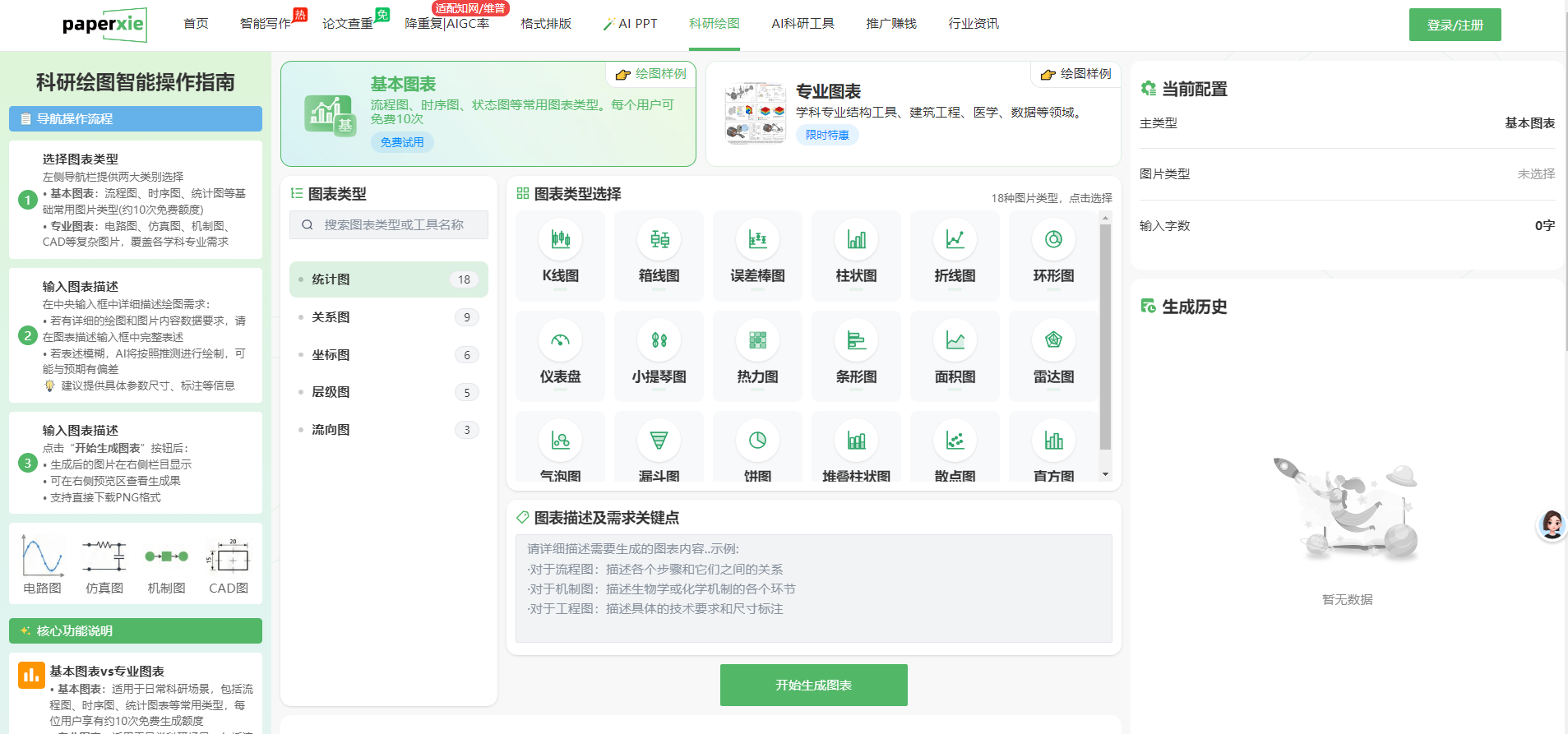
三、科研绘图板块完整实操流程
- 打开 Paperxie 对应毕设项目,进入科研绘图模块;
- 选择需要的图表类型,挑选匹配模板,输入描述文字或者粘贴实验 / 问卷数据;
- AI 生成初稿,拖拽编辑,调整布局、文字、配色、图例,核对内容;
- 确认无误,一键插入论文正文,系统自动生成图号与图注;
- 全部图表绘制完成,进入智能排版模块,一键套用本校论文模板,统一全文插图样式;
- 准备答辩,进入 PPT 模块,直接在素材库调用绘制好的图表,插入汇报页面。
⚠️学术提示:科研绘图模块仅为绘图辅助工具。图表内的实验数据、调研结果,需要本人独立采集整理,AI 不能虚构实验数据。图表绘制完成,务必人工核对图片逻辑、数据准确性。
四、哪些同学最适合使用这个绘图模块
- 理工科本科生,需要大量绘制流程图、系统框图、实验装置示意图,没有 Origin、Visio 基础;
- 社科专业,问卷调研后需要制作各类统计图表,快速可视化调研数据;
- Word 新手,经常出现图片编号错乱、截图模糊、图注格式错误;
- 答辩准备阶段,不想重复导出图片,希望论文与 PPT 素材互通,减少重复工作量;
- 时间紧张,不想花大量时间学习专业绘图软件,优先保证图表规范美观。
五、论文插图自查清单(绘图完成核对)
□ 图片分辨率达标,放大无模糊、马赛克
□ 图序、图题放置在图片下方,图注内容清晰,具备自明性
□ 坐标轴、图例、单位标注齐全
□ 配色简约,没有花哨艳丽的色彩,黑白打印可分辨
□ 全文图表编号连续,正文存在对应的文字引用
□ 图表数据真实,论文正文有对应的分析解读
六、写在最后
论文插图不是简单的装饰,是用来直观展示研究思路、实验数据的核心载体,一张规范清晰的配图,可以大幅提升论文观感。
Paperxie 科研绘图板块,跳出了传统独立绘图软件的割裂模式,和论文写作、智能排版、答辩 PPT 模块深度联动。不用在多个软件来回切换,在同一个毕设项目里完成绘图、插图、素材复用全流程。省去学习复杂绘图软件的时间,把精力放在课题研究与数据分析上,轻松做出符合高校盲审标准的论文插图。